App Download
Der trinamiX Guide steht in den App Stores für Android und iOS zum Download bereit. Um von unseren laufenden Verbesserungen und Updates zu profitieren, aktivieren Sie bitte die automatischen Updates auf Ihrem Gerät.
Wenn Sie die App aus einer Datei installieren müssen, wenden Sie sich bitte an unseren Kundensupport, um Unterstützung zu erhalten.


Quick Start
Bevor Sie den trinamiX Guide nutzen können, stellen Sie bitte sicher, dass Sie sich registriert und Ihre Lizenz aktiviert haben.
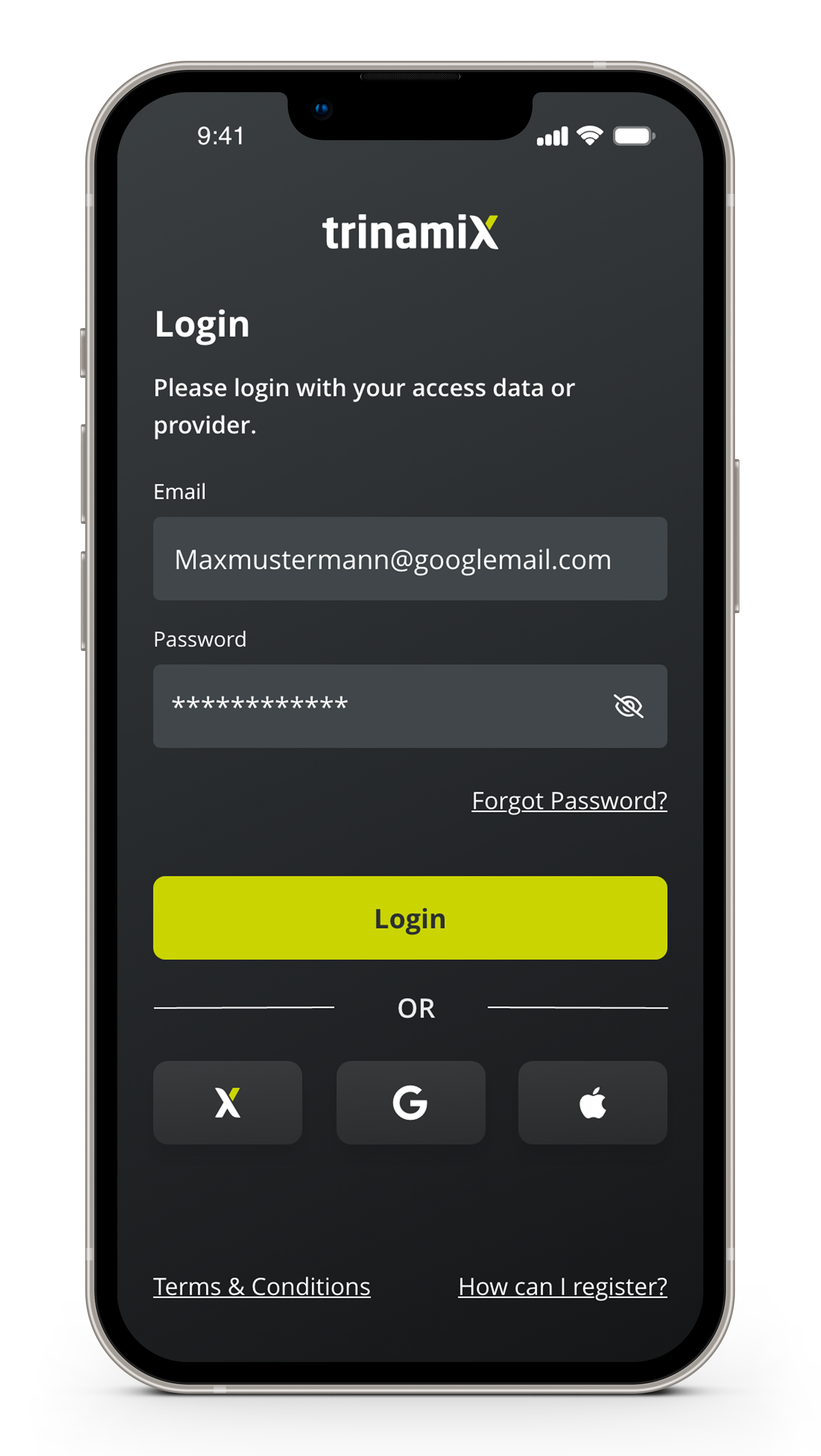
Schritt 1: Melden Sie sich bei Ihrem Konto an
Melden Sie sich mit derselben E-Mail-Adresse oder demselben Anbieter an, mit der Sie Ihr Konto erstellt haben. Bitte beachten Sie, dass „BASF SSO” ausschließlich für Mitarbeiter von trinamiX und BASF bestimmt ist.
Nachdem Sie Ihre Anmeldedaten eingegeben und auf „Anmelden” geklickt haben, erhalten Sie eine E-Mail mit einem 10 Minuten lang gültigen Bestätigungscode. Geben Sie diesen Code in das dafür vorgesehene Feld ein und klicken Sie auf „Weiter”, um Ihre Identität zu bestätigen und auf Ihr Konto zuzugreifen.

Schritt 2: Verbinden Sie Ihr Spektrometer
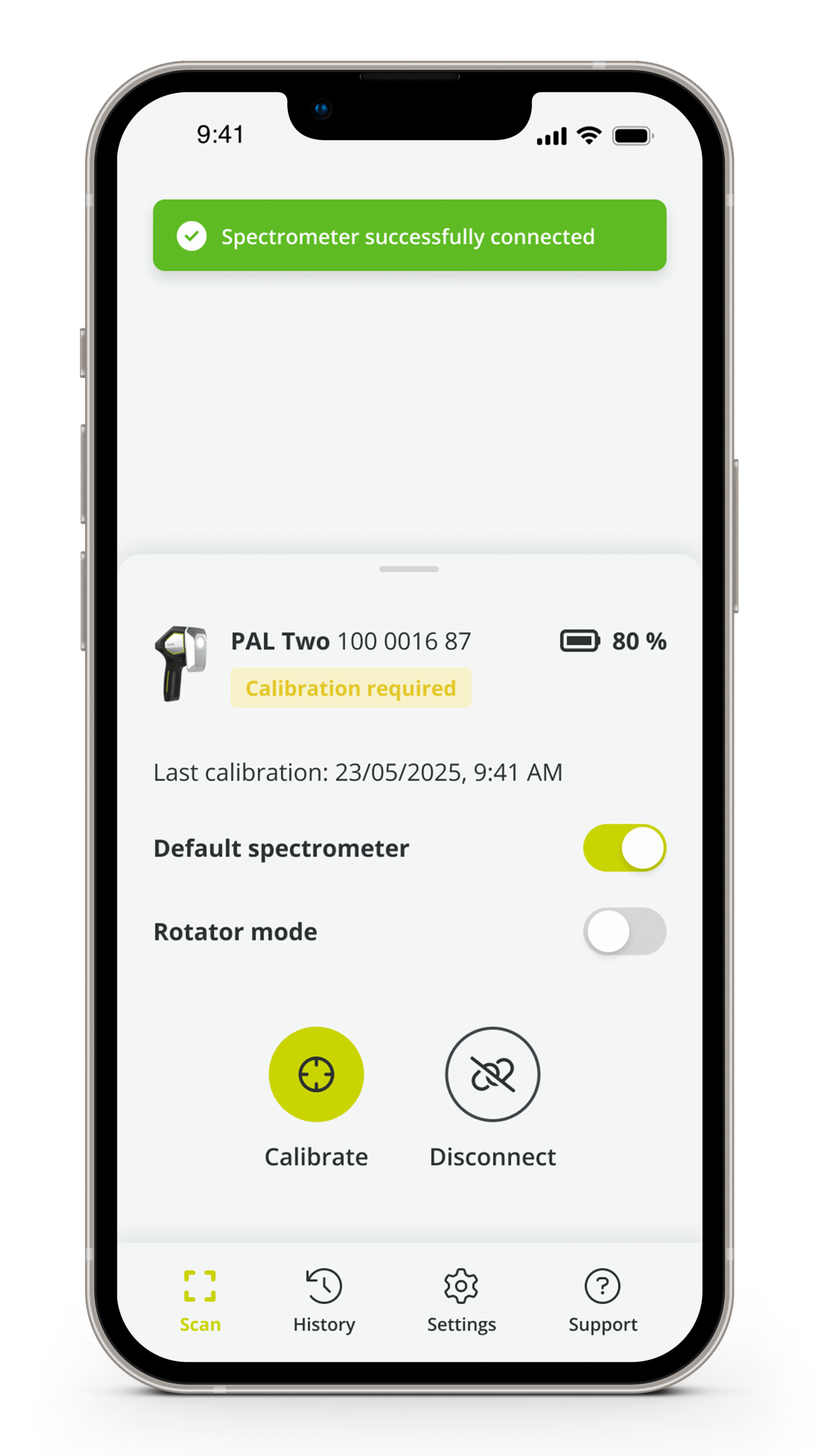
Nachdem Sie sich angemeldet haben, müssen Sie die App mit Ihrem Spektrometer verbinden. Schalten Sie zunächst das Spektrometer ein und tippen Sie dann in der App auf „Spektrometer suchen“. Wählen Sie Ihr Spektrometer aus der Liste aus, um die Verbindung herzustellen. Nach erfolgreicher Verbindung können Sie die Details des Spektrometers anzeigen und es als „Standardspektrometer“ festlegen, um den Verbindungsvorgang für die zukünftige Verwendung zu beschleunigen.


Schritt 3: Kalibrieren Sie Ihr Spektrometer
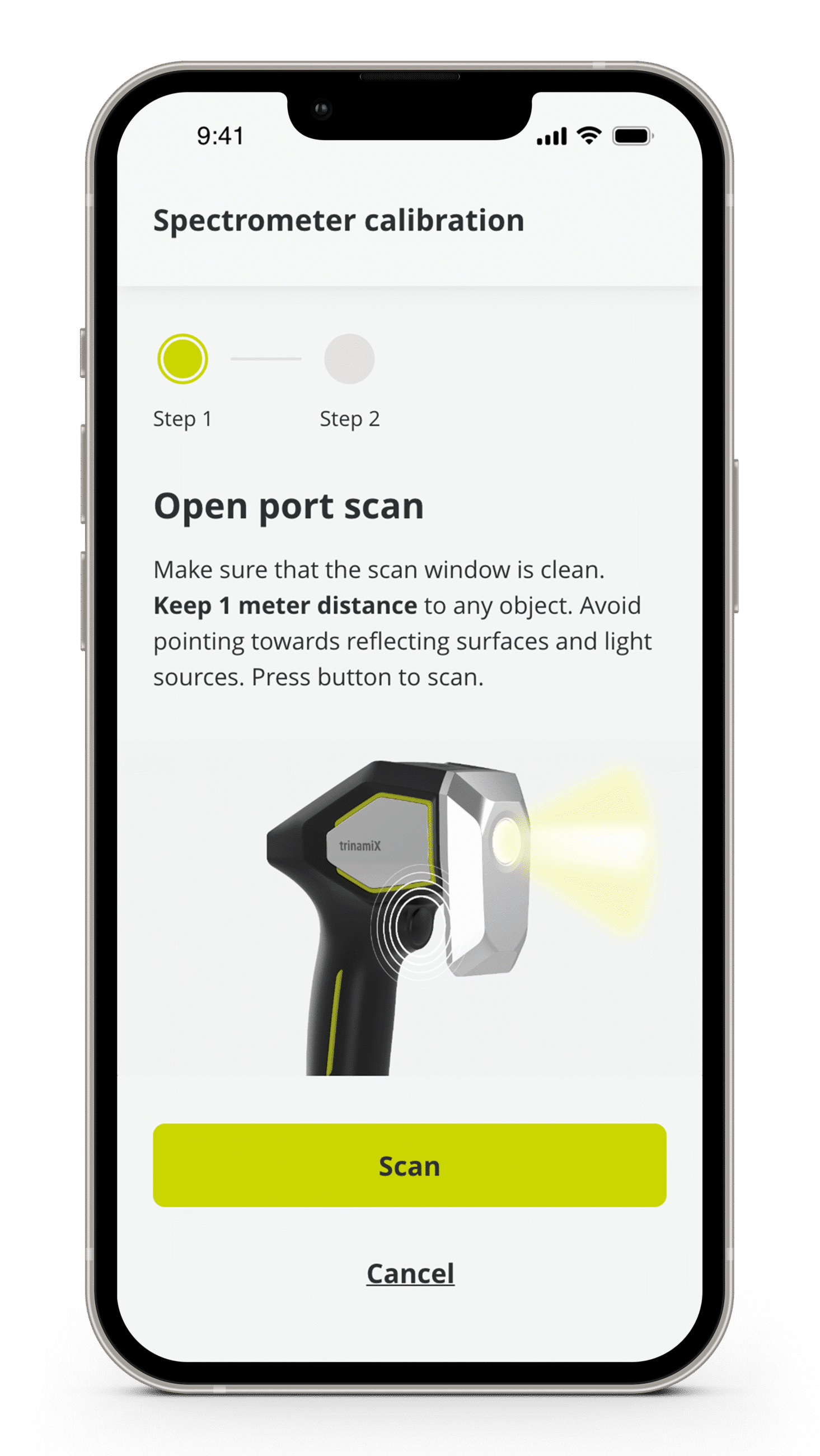
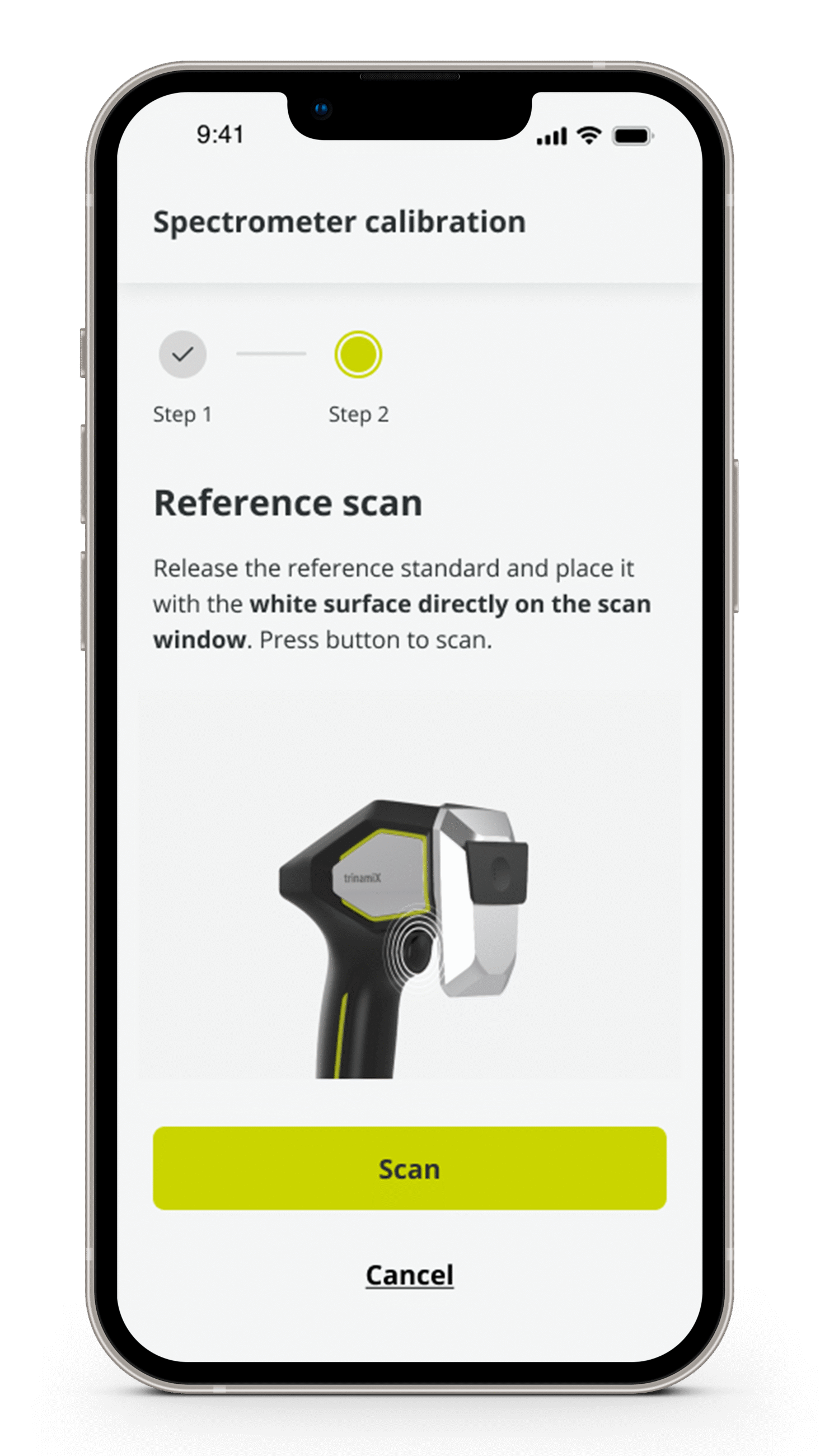
Um Ihr Spektrometer zu kalibrieren, klicken Sie zunächst auf die grüne Schaltfläche „Kalibrieren“ im Geräteblatt. Sie müssen einen offenen Port-Scan und einen Referenz-Scan durchführen. Befolgen Sie bitte genau die Anweisungen und Animationen auf dem Bildschirm, um einen reibungslosen Kalibrierungsprozess zu gewährleisten.

Schritt 4: Nehmen Sie Ihre erste Messung vor
Sobald Ihr Spektrometer erfolgreich kalibriert ist, können Sie Ihre erste Messung durchführen. Wählen Sie die Anwendung, die Ihrer Probe entspricht, geben Sie Ihre Probendetails ein und befolgen Sie dann die Messanweisungen in der App, um optimale Ergebnisse zu erzielen.
Erfahren Sie mehr darüber, wie Sie Futter-, Kunststoff- oder Textilproben messen können.


App Einstellungen
Rufen Sie das Einstellungsmenü auf, indem Sie auf das Zahnrad-Symbol in der Navigation Ihrer App klicken. Hier finden Sie die folgenden Optionen:
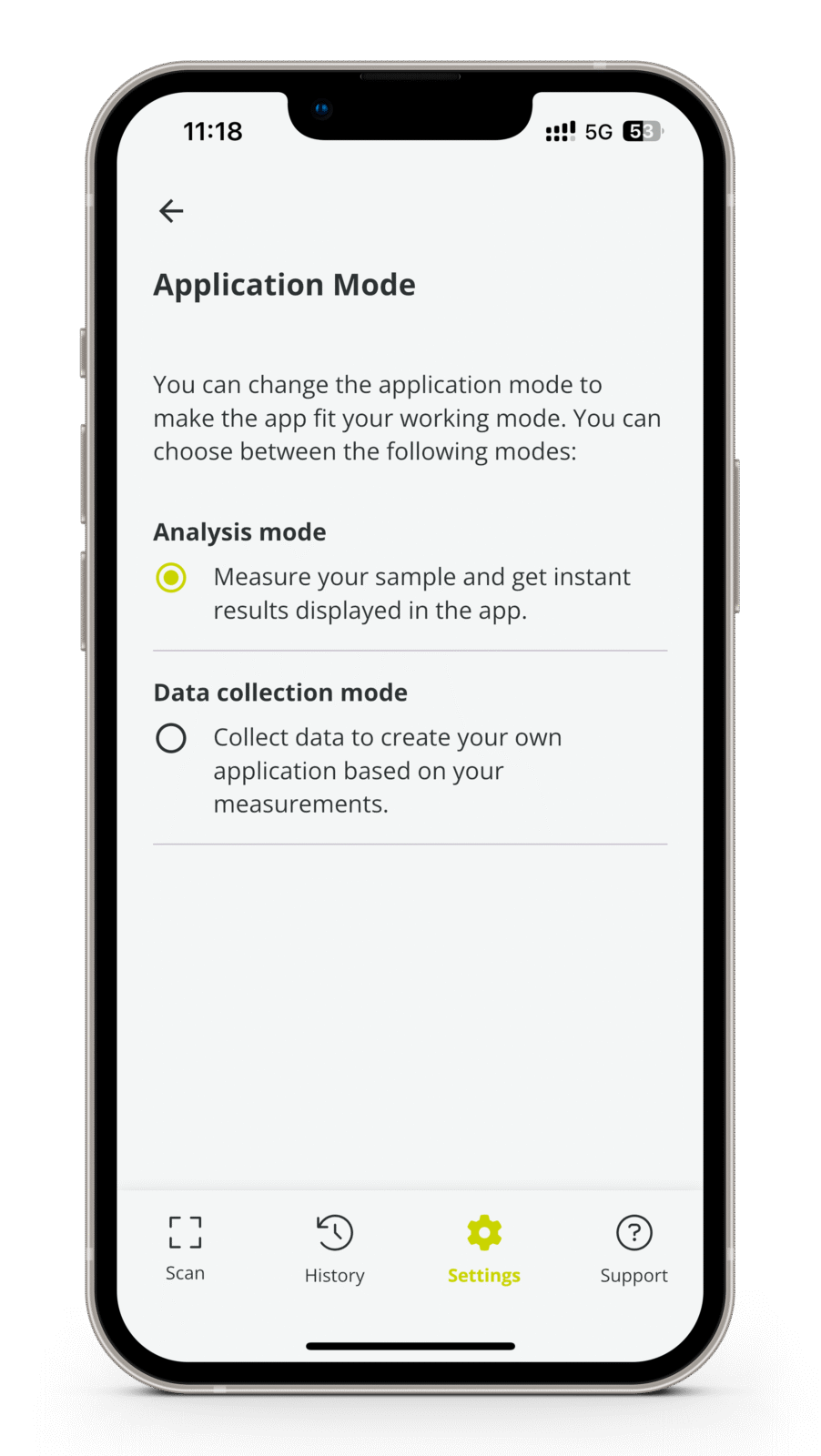
In der App gibt es zwei Hauptbetriebsmodi:
Analysemodus
Standardmäßig ist der Analysemodus ausgewählt, in dem Sie Anwendungen für die Messung auswählen können. Dieser Modus wird in der Regel für die Materialanalyse verwendet und liefert sofortige Ergebnisse.
Datensammlungsmodus
Im Gegensatz dazu konzentriert sich der Datenerfassungsmodus ausschließlich auf Messkampagnen, sodass Sie Daten für die Anwendungsentwicklung sammeln können.
Nachdem Sie Ihre Anwendung ausgewählt haben, werden Sie gefragt, ob Sie die ausgewählte Anwendung als Standardanwendung festlegen möchten. Wenn Sie zustimmen, wird der Schritt zur Auswahl der Anwendung beim nächsten Mal automatisch übersprungen, sodass Sie direkt mit dem Messvorgang beginnen können.
Dies ist besonders nützlich, wenn Sie häufig mit derselben Anwendung messen. Wenn Sie diese Benachrichtigung nicht erhalten möchten, können Sie sie in den Einstellungen deaktivieren.

Standardmäßig erhalten Sie alle 60 Minuten eine Erinnerung, Ihr Spektrometer neu zu kalibrieren. Sie können diese Erinnerung in den Einstellungen deaktivieren. Für optimale Ergebnisse empfehlen wir jedoch, sie aktiviert zu lassen und regelmäßig neu zu kalibrieren.

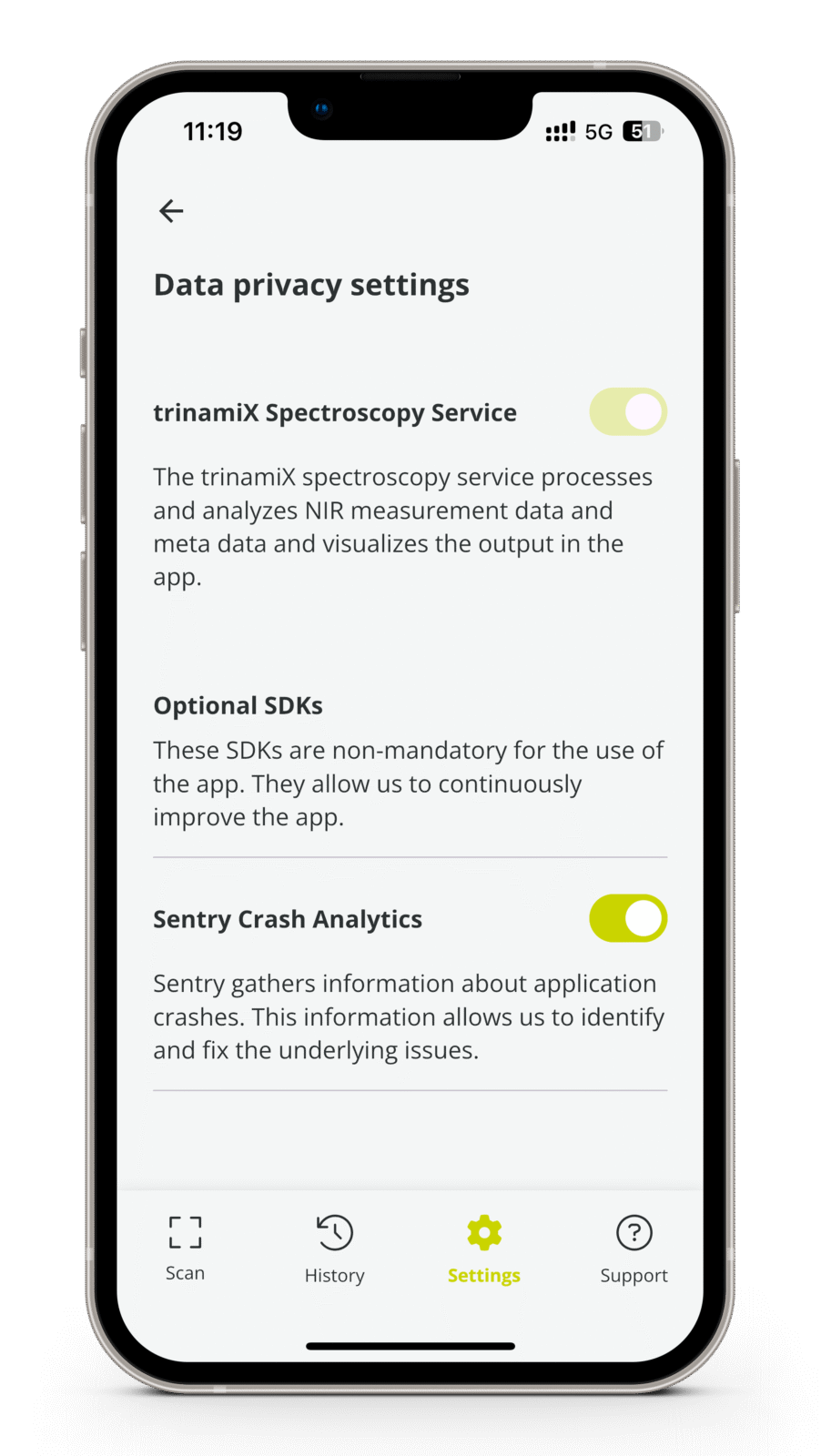
Hier können Sie Ihre Datenschutzeinstellungen anpassen. Die Guide-App zeigt an, welche Einstellungen obligatorisch und welche optional sind.
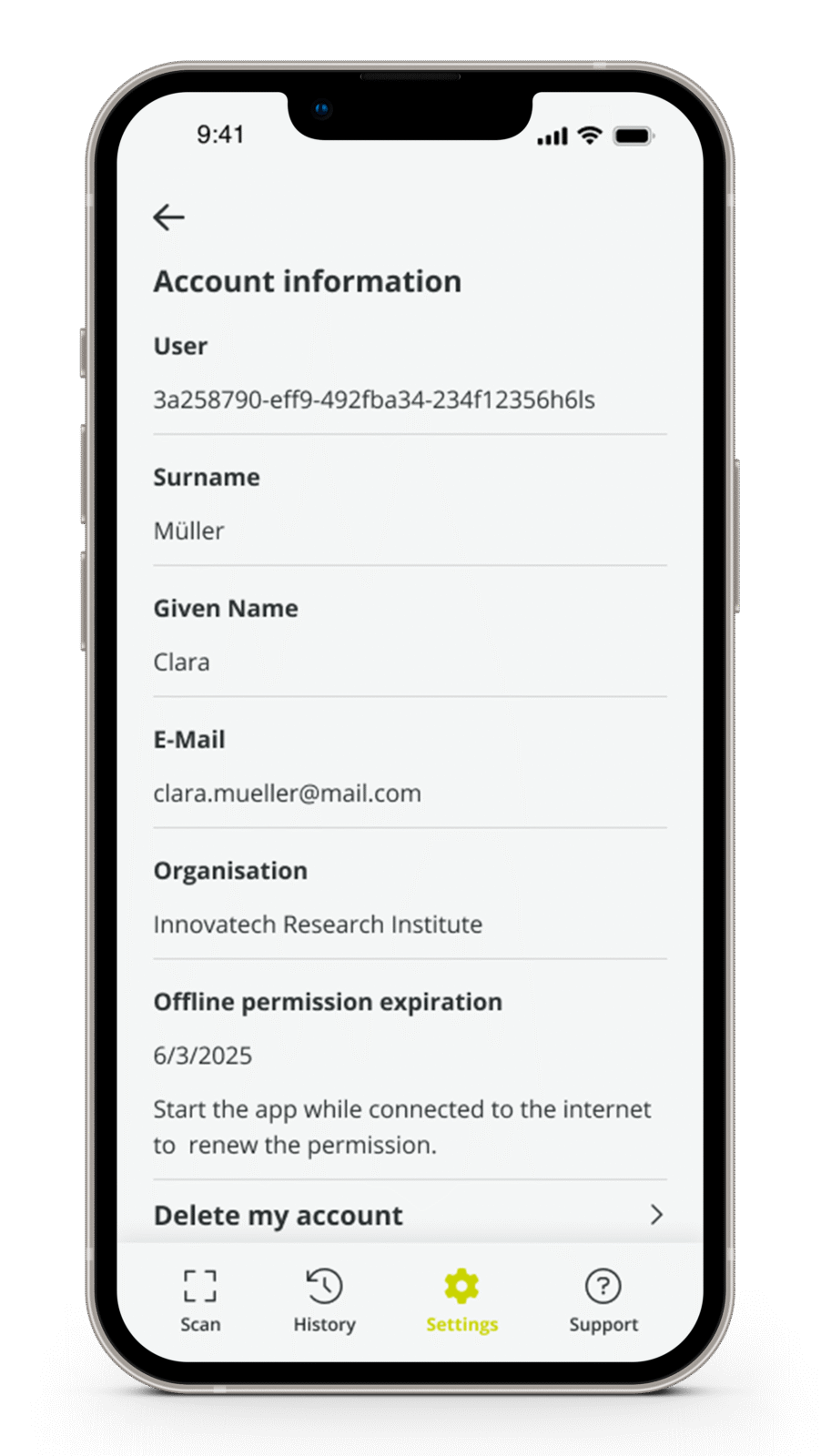
Hier finden Sie Informationen zu Ihrem Konto. Sie haben auch die Möglichkeit, Ihr Konto zu löschen.
FAQs
Wenn die Kalibrierung Ihres Spektrometers wiederholt fehlschlägt, überprüfen Sie bitte, ob sowohl der Sensor als auch der Referenzstandard sauber sind. Stellen Sie während des Scans mit offenem Anschluss (Schritt 1) sicher, dass sich keine Gegenstände in einem Umkreis von 50 cm befinden. Stellen Sie für den Referenzscan (Schritt 2) sicher, dass der Referenzstandard in direktem Kontakt mit dem Scanfenster steht und unbeweglich bleibt. Wenn weiterhin Probleme auftreten, sollten Sie den Austausch des Referenzstandards in Betracht ziehen.
Stellen Sie sicher, dass Sie mit dem Internet verbunden sind. Vergewissern Sie sich außerdem, dass die BluetoothTM-Verbindung Ihres Geräts nicht durch Sicherheitsmaßnahmen Ihres Unternehmens eingeschränkt ist.
Wenn Sie diese Anforderungen erfüllen und nach dem Neustart Ihres Geräts und des Spektrometers weiterhin Probleme auftreten, wenden Sie sich bitte an unseren Kundensupport, um Unterstützung zu erhalten.
Der Anmeldevorgang erfolgt über einen Webbrowser zur Authentifizierung. Bitte stellen Sie sicher, dass Sie einen der folgenden Browser installiert haben: Brave, Chrome, Ecosia, Firefox, Kiwi oder Microsoft Edge.
Wenn die App weiterhin abstürzt, wenden Sie sich bitte an unseren Kundensupport, um Hilfe zu erhalten.
Die meisten Verbindungsabbrüche werden durch eine schlechte BluetoothTM-Verbindungsqualität verursacht, die häufig auf Störungen durch andere drahtlose Geräte zurückzuführen ist. Um die Stabilität zu verbessern, schalten Sie andere Geräte aus oder entfernen Sie sich von ihnen und minimieren Sie den Abstand zwischen Ihrem Gerät und dem Spektrometer. Alternativ können Sie das Spektrometer über USB anschließen.
Wenn die Verbindungsprobleme weiterhin bestehen, wenden Sie sich bitte an unseren Kundensupport, um weitere Unterstützung zu erhalten.
Bitte wenden Sie sich an unseren Kundensupport, um einen Fehler oder ein Problem zu melden.
Ja, Sie können die App offline verwenden. Sie können Messungen durchführen, ohne mit dem Internet verbunden zu sein, aber die Ergebnisse werden in der Cloud berechnet, sodass eine Internetverbindung erforderlich ist, um sie anzuzeigen. Alle Offline-Messungen werden zwischengespeichert und berechnet, sobald Sie wieder online sind.
Sie benötigen Hilfe zu Ihrem trinamiX Produkt?
Bitte melden Sie sich im Kundenportal an und beschreiben Sie Ihr Problem im Kontaktformular. Ihre Anfrage wird automatisch den entsprechenden Support‑Spezialisten zugewiesen, sodass wir Ihnen schneller helfen können.
Noch nicht registriert? Bitte kontaktieren Sie uns hier.