Téléchargement de l’application
L’application de spectroscopie trinamiX est disponible en téléchargement sur les boutiques d’applications pour Android, iOS et Microsoft. Pour bénéficier de nos améliorations et mises à jour continues, veuillez activer les mises à jour automatiques sur votre appareil.
Si vous devez installer l’application à partir d’un fichier, veuillez contacter notre assistance client pour obtenir de l’aide.


Démarrage rapide
Avant de pouvoir utiliser l’application de spectroscopie trinamiX, assurez-vous de vous être inscrit et d’avoir activé votre licence.
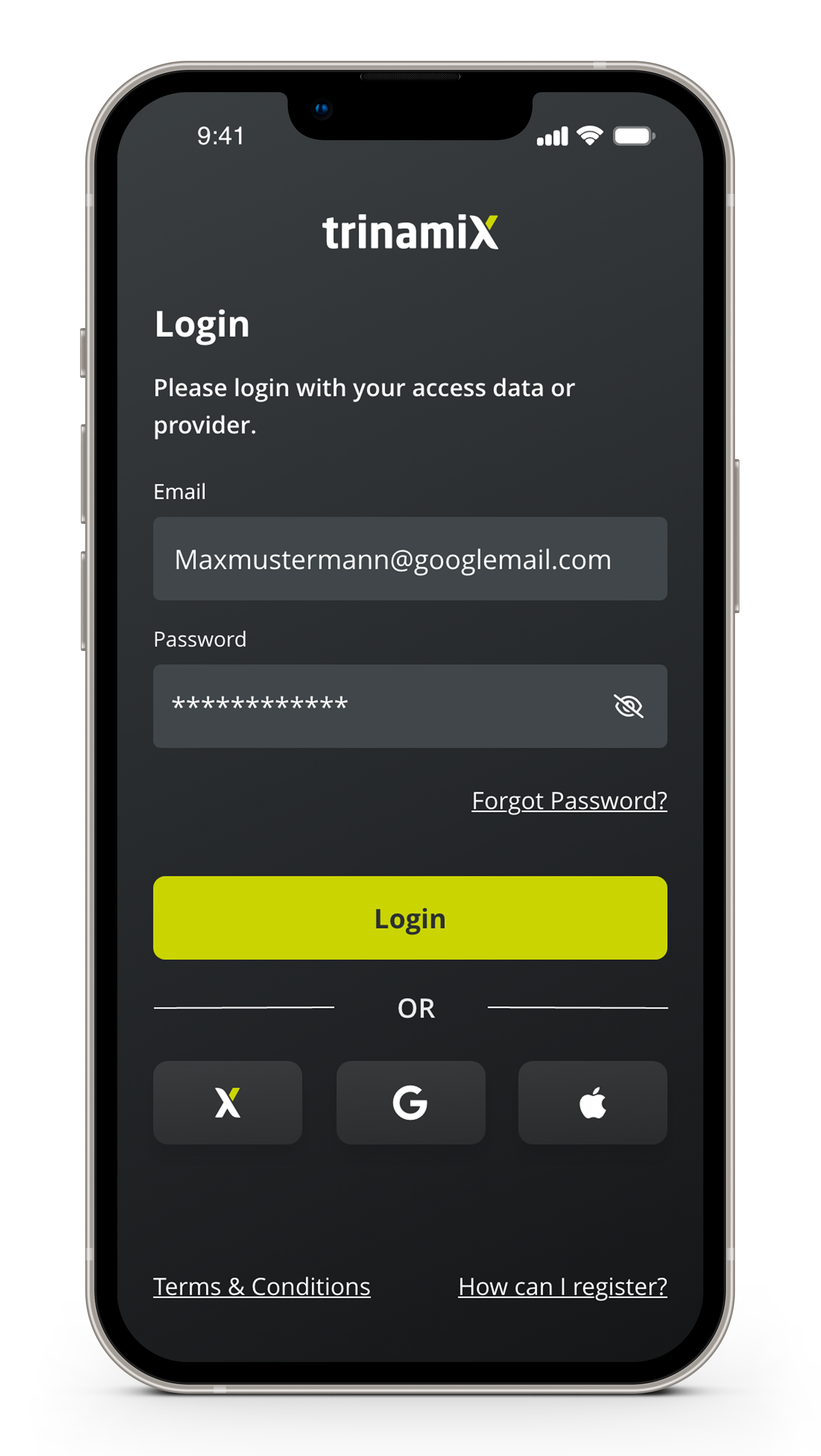
Étape 1 : Connectez-vous à votre compte
Connectez-vous avec la même adresse e-mail ou le même fournisseur que celui que vous avez utilisé pour créer votre compte. Veuillez noter que le « SSO BASF » est exclusivement réservé aux employés de trinamiX et de BASF.
Après avoir saisi vos identifiants et appuyé sur « Login », vous recevrez un e-mail contenant un code de vérification valable 10 minutes. Saisissez ce code dans le champ prévu à cet effet et appuyez sur « Continuer » pour confirmer votre identité et accéder à votre compte.

Étape 2 : Connectez votre spectromètre
Une fois connecté, vous devrez connecter l’application à votre spectromètre.
Assurez-vous que le spectromètre est allumé, entièrement chargé et que le Bluetooth™ est activé sur votre smartphone. Veuillez suivre les étapes ci-dessous :

1.
Appuyez sur l’icône dans la barre de navigation inférieure pour ouvrir les paramètres et sélectionnez « Spectromètre ».

2.
Appuyez sur le bouton d’actualisation pour rechercher les spectromètres disponibles.
Choisissez votre spectromètre dans la liste et appuyez sur « Connecter ».

3.
Une fois connecté, la barre d’état affichera le niveau de batterie du spectromètre et l’état de l’étalonnage. L’icône de connexion sera verte.
Astuce : pour un accès rapide aux paramètres du spectromètre, appuyez simplement sur le symbole de la chaîne dans la barre d’état supérieure de l’écran d’accueil, ce qui vous mènera directement au menu de connexion.
Étape 3 : Étalonnez votre spectromètre
Étalonnez le spectromètre avant la mesure pour garantir des résultats précis. Assurez-vous que la fenêtre de balayage est propre et suivez les étapes ci-dessous :

1.
Sélectionnez « Spectromètres connectés » dans les paramètres pour ouvrir les détails du spectromètre.
Appuyez sur le bouton d’étalonnage en haut à droite pour démarrer le processus d’étalonnage.

2.
Prenez votre spectromètre et maintenez une distance d’au moins un mètre par rapport aux objets. Évitez de pointer le spectromètre vers des sources de lumière.
Appuyez sur le bouton de scan dans l’application ou sur le spectromètre pour lancer le scan de port ouvert.

3.
Détachez le reference standard situé sous le spectromètre et placez sa surface blanche directement sur la fenêtre de balayage.
Appuyez sur le bouton de scan dans l’application ou sur le spectromètre pour lancer le scan de référence.
Astuce : regardez notre tutoriel sur comment connecter et étalonner le spectromètre trinamiX PAL One.
Étape 4 : Effectuez votre première mesure
Pour effectuer une mesure, veuillez suivre les étapes ci-dessous :

1.
Choisissez l’application qui correspond au type d’échantillon que vous souhaitez scanner.

2.
Saisissez votre ID d’échantillon ou appuyez sur le bouton à côté du champ de saisie pour scanner le code QR de votre échantillon et sélectionner le type d’échantillon.
Appuyez sur le bouton Enregistrer pour continuer.

3.
Assurez-vous que votre échantillon est en contact direct avec la fenêtre de balayage du spectromètre.
Appuyez sur le bouton de scan vert en bas de l’écran ou sur le spectromètre pour lancer le scan.
Astuce : apprenez-en plus sur la façon de mesurer des aliments pour animaux ou des échantillons de plastique avec le spectromètre trinamiX PAL One.
Paramètres de l’application
Accédez au menu des paramètres en cliquant sur le symbole de l’engrenage en bas à droite de votre écran. Vous y trouvez les paramètres suivants :
Vos spectromètres
Cette section affiche un historique des spectromètres précédemment connectés. En appuyant sur n’importe quelle entrée, vous pouvez accéder à des informations détaillées sur ce spectromètre et le définir comme appareil par défaut, ce qui permet une connexion automatique au démarrage.
Spectromètre connecté
Cette section affiche une liste des spectromètres actuellement connectés.
Spectromètres disponibles
Cliquez sur le bouton d’actualisation à droite pour rechercher les spectromètres connectés, puis sélectionnez celui que vous souhaitez utiliser pour le scan.

Langue
Vous pouvez sélectionner votre langue préférée dans cette section.
Spectres
Vous pouvez configurer l’axe des abscisses des tracés de spectres dans l’application en choisissant entre les longueurs d’onde et les nombres d’onde.
Emplacement
Vous avez la possibilité d’enregistrer la position GPS de vos mesures.
Étalonnage
Dans cette section, vous pouvez définir la fréquence d’étalonnage. Nous recommandons un étalonnage toutes les heures pour garantir des résultats plus précis.
Applications
Un bouton est disponible pour actualiser la liste des applications disponibles, au cas où vous auriez souscrit à de nouvelles applications ou que vos applications auraient été mises à jour.
Paramètres avancés
Configurez les délais d’attente pour les services trinamiX. Ceci est utile lorsque vous vous trouvez dans un endroit où la connectivité est inégale. Un délai d’attente plus long signifie que le système attendra un peu plus longtemps une réponse, gérant ainsi mieux un mauvais réseau. Vous pouvez également ajuster le comportement de l’application en arrière-plan, par exemple déconnecter automatiquement le spectromètre lorsque l’application est fermée.
Comportement de Quick View
Vous pouvez personnaliser le comportement de la fenêtre contextuelle de l’écran de résultat (par exemple, ne disparaître qu’après un clic) ou la durée pendant laquelle la fenêtre contextuelle doit être affichée.

Ici, vous pouvez consulter les informations relatives à votre compte.
Pour vous déconnecter, cliquez simplement sur le symbole du cadenas situé dans le coin inférieur droit. Vous pouvez également supprimer votre compte.

Ici, vous pouvez personnaliser vos paramètres de confidentialité. L’application explique les différentes options.

Cette section fournit des informations détaillées sur les versions de tous les composants de l’application. Notre équipe de support peut demander ces informations pour vous aider.

FAQ
Oui, vous pouvez utiliser l’application hors ligne. Toutes les données sont mises en cache, ce qui garantit que votre travail n’est pas interrompu par un signal faible ou des problèmes avec les services trinamiX. Une fois les services à nouveau disponibles, l’application synchronisera automatiquement les données mises en cache, rendant les résultats accessibles.
Dans la plupart des applications pour le plastique et le textile, les mesures peuvent être effectuées entièrement hors ligne sans connexion Internet. Vous pouvez identifier les modes en ligne et hors ligne par la couleur des icônes de nuage dans la partie supérieure de l’application. qui représentent trois états différents :

Mesure en ligne
Les services trinamiX sont disponibles

Mesure hors ligne
Les services trinamiX sont
non disponibles

Mesure hors ligne
Pas de connexion Internet
Si l’étalonnage de votre spectromètre échoue de manière répétée, veuillez vérifier que le capteur et le reference standard sont propres. Pendant le scan de port ouvert (Étape 1), assurez-vous qu’aucun objet ne se trouve à moins de 50 cm. Pour le scan de référence (Étape 2), assurez-vous que le reference standard est en contact direct avec la fenêtre de balayage et reste immobile. Si les problèmes persistent, envisagez de remplacer le reference standard.
Assurez-vous que vous êtes connecté à Internet. Vérifiez également que la connexion BluetoothTM de votre appareil n’est pas limitée par les mesures de sécurité de l’entreprise.
Si vous remplissez ces conditions et que vous rencontrez toujours des problèmes après avoir redémarré votre appareil et le spectromètre, veuillez contacter notre support client pour obtenir de l’aide.
Le processus de login utilise un navigateur web pour effectuer l’authentification. Veuillez vous assurer que l’un des navigateurs suivants est installé : Brave, Chrome, Ecosia, Firefox, Kiwi ou Microsoft Edge.
Si l’application continue de planter, veuillez contacter notre support client pour obtenir de l’aide.
La plupart des déconnexions sont dues à une mauvaise qualité de la connexion BluetoothTM, souvent en raison d’interférences provenant d’autres appareils sans fil. Pour améliorer la stabilité, essayez d’éteindre ou d’éloigner les autres appareils et de réduire la distance entre votre appareil et le spectromètre. Vous pouvez également connecter le spectromètre par USB.
Si les problèmes de connexion persistent, veuillez contacter notre support client pour une aide supplémentaire.
Besoin d’aide avec votre produit trinamiX ?
Veuillez vous connecter au Portail Client et décrire brièvement votre problème dans le formulaire de contact. Votre demande sera automatiquement assignée aux spécialistes du support compétents, ce qui nous permet de vous aider plus rapidement.
Pas encore inscrit ? Veuillez nous contacter ici.
Une partie de ce texte a été traduite à l’aide d’une traduction automatique ou d’une intelligence artificielle.