Descarga de la aplicación
La trinamiX Spectroscopy App está disponible para su descarga en las tiendas de aplicaciones para Android, iOS y Microsoft. Para beneficiarse de nuestras continuas mejoras y actualizaciones, active las actualizaciones automáticas en su dispositivo.
Si necesita instalar la aplicación desde un archivo, póngase en contacto con nuestro servicio de atención al cliente para obtener ayuda.


Inicio rápido
Antes de poder utilizar la aplicación trinamiX Spectroscopy, asegúrese de que se ha registrado y activado su licencia.
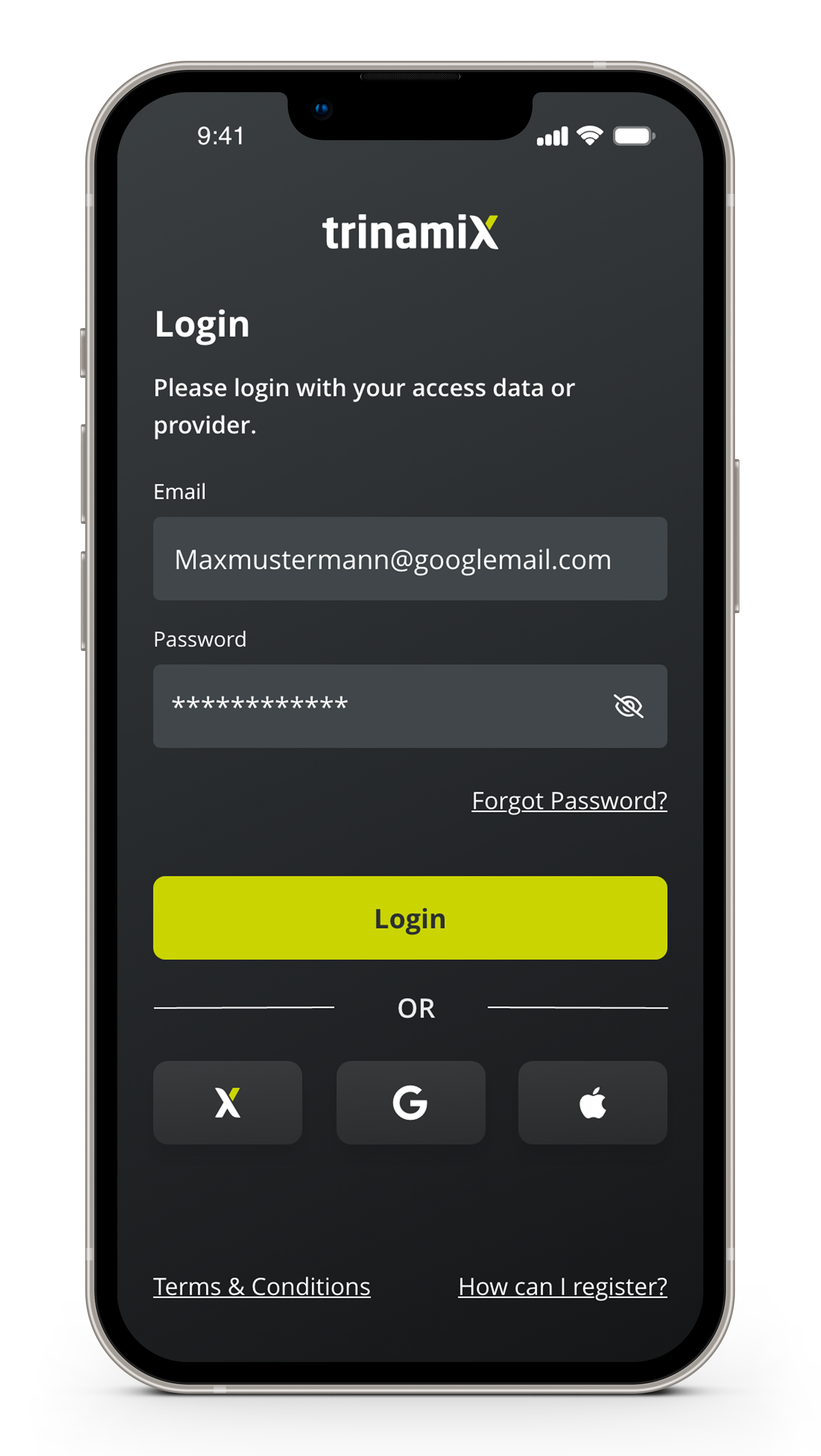
Paso 1: Inicie sesión en su cuenta
Inicie sesión con la misma dirección de correo electrónico o proveedor que utilizó para crear su cuenta. Tenga en cuenta que «BASF SSO» es exclusivo para empleados de trinamiX y BASF.
Después de introducir sus credenciales y pulsar «Login», recibirá un correo electrónico con un código de verificación válido durante 10 minutos. Introduzca este código en el campo designado y pulse «Continuar» para confirmar su identidad y acceder a su cuenta.

Paso 2: Conecte su espectrómetro
Una vez que haya iniciado sesión, tendrá que conectar la aplicación a su espectrómetro.
Asegúrese de que el espectrómetro esté encendido, completamente cargado y de que el Bluetooth™ esté activado en su smartphone. Siga los pasos que se indican a continuación:

1.
Pulse el icono en la navegación inferior para abrir los ajustes y seleccione «Espectrómetro».

2.
Pulse el botón de actualizar para buscar los espectrómetros disponibles.
Elija su espectrómetro de la lista y pulse «Conectar».

3.
Una vez conectado, la barra de estado mostrará el nivel de batería del espectrómetro y el estado de la calibración. El icono de conexión será de color verde.
Consejo: Para acceder rápidamente a los ajustes del espectrómetro, simplemente pulse el símbolo de la cadena en la barra de estado superior de la pantalla de inicio, lo que le llevará directamente al menú de conexión.
Paso 3: Calibre su espectrómetro
Calibre el espectrómetro antes de medir para garantizar resultados precisos. Asegúrese de que la ventana de escaneo esté limpia y siga los pasos que se indican a continuación:

1.
Seleccione «Espectrómetros conectados» en los ajustes para abrir los detalles del espectrómetro.
Pulse el botón de calibración en la parte superior derecha para iniciar el proceso de calibración.

2.
Coja su espectrómetro y mantenga una distancia de al menos un metro de los objetos. Evite apuntar el espectrómetro hacia fuentes de luz.
Pulse el botón de escaneo en la aplicación o en el espectrómetro para iniciar la exploración a puerto abierto.

3.
Suelte el reference standard en la parte inferior del espectrómetro y colóquelo con la superficie blanca directamente sobre la ventana de escaneo.
Pulse el botón de escaneo en la aplicación o en el espectrómetro para iniciar el escáner de referencia.
Consejo: Vea nuestro tutorial sobre cómo conectar y calibrar el espectrómetro trinamiX PAL One.
Paso 4: Realice su primera medición
Para realizar una medición, siga los pasos que se indican a continuación:

1.
Elija la aplicación que coincida con el tipo de muestra que desea escanear.

2.
Introduzca el ID de muestra o pulse el botón junto al campo de entrada para escanear el código QR de su muestra y seleccionar el tipo de muestra.
Pulse el botón de guardar para continuar.

3.
Asegúrese de que su muestra esté en contacto directo con la ventana de escaneo del espectrómetro.
Pulse el botón verde de escaneo en la parte inferior de la pantalla o en el espectrómetro para iniciar el escaneo.
Consejo: Obtenga más información sobre cómo medir piensos o muestras de plástico con el espectrómetro trinamiX PAL One.
Ajustes de la aplicación
Acceda al menú de ajustes haciendo clic en el símbolo del engranaje en la parte inferior derecha de su pantalla. Encontrarás los siguientes ajustes:
Sus espectrómetros
Esta sección muestra un historial de los espectrómetros conectados anteriormente. Al pulsar en cualquier entrada, puede acceder a información detallada sobre ese espectrómetro y establecerlo como su dispositivo predeterminado, lo que permite la conexión automática al inicio.
Espectrómetro conectado
Esta sección muestra una lista de los espectrómetros conectados actualmente.
Espectrómetros disponibles
Haga clic en el botón de actualizar de la derecha para buscar espectrómetros conectados y, a continuación, seleccione el que desee utilizar para escanear.

Idioma
Puede seleccionar su idioma preferido en esta sección.
Espectros
Puede configurar el eje X de los gráficos de los espectros en la aplicación eligiendo entre longitudes de onda y números de onda.
Ubicación
Tiene la opción de registrar la ubicación GPS de sus mediciones.
Calibración
En esta sección, puede establecer la frecuencia de calibración. Recomendamos calibrar una vez por hora para garantizar resultados más precisos.
Aplicaciones
Hay un botón disponible para actualizar la lista de aplicaciones disponibles, en caso de que se haya suscrito a nuevas aplicaciones o de que sus aplicaciones se hayan actualizado.
Ajustes avanzados
Configure los tiempos de espera para los servicios de trinamiX. Esto es útil cuando se encuentra en un lugar con conectividad irregular. Tener un tiempo de espera más alto significa que el sistema esperará un poco más para obtener una respuesta, gestionando así mejor una red deficiente. Además, puede ajustar el comportamiento de la aplicación en segundo plano, por ejemplo, desconectar automáticamente el espectrómetro cuando se cierra la aplicación.
Comportamiento de la vista rápida
Puede personalizar cómo debe comportarse la ventana emergente de la pantalla de resultados (p. ej., desaparecer solo al hacer clic) o durante cuánto tiempo se mostrará la ventana emergente.

Aquí puede ver información sobre su cuenta.
Para cerrar la sesión, simplemente haga clic en el símbolo del candado situado en la esquina inferior derecha. También puede eliminar su cuenta.

Aquí puede personalizar sus ajustes de privacidad. La aplicación explica las diferentes opciones.

Esta sección proporciona información detallada sobre las versiones de todos los componentes de la aplicación. Nuestro equipo de asistencia puede solicitar esta información para ayudarle.

Preguntas frecuentes
Sí, puede usar la aplicación sin conexión. Todos los datos se almacenan en caché, lo que garantiza que su trabajo no se vea interrumpido por una señal débil o por problemas con los servicios de trinamiX. Una vez que los servicios vuelvan a estar disponibles, la aplicación sincronizará automáticamente los datos almacenados en caché, haciendo accesibles los resultados.
En la mayoría de las aplicaciones para plásticos y textiles, las mediciones se pueden realizar completamente sin conexión, sin necesidad de conexión a Internet. Puede identificar los modos con y sin conexión por el color de los iconos de la nube en la sección superior de la aplicación. que representan tres estados diferentes:

Medición con conexión
Los servicios de trinamiX están disponibles

Medición sin conexión
Los servicios de trinamiX
no están disponibles

Medición sin conexión
Sin conexión a Internet
Si la calibración de su espectrómetro falla repetidamente, compruebe que tanto el sensor como el reference standard estén limpios. Durante la exploración a puerto abierto (paso 1), asegúrese de que no haya objetos en un radio de 50 cm. Para el escáner de referencia (paso 2), asegúrese de que el reference standard esté en contacto directo con la ventana de escaneo y permanezca inmóvil. Si sigue teniendo problemas, considere la posibilidad de sustituir el reference standard.
Asegúrese de que está conectado a Internet. Además, verifique que la conexión BluetoothTM de su dispositivo no esté restringida por las medidas de seguridad de la empresa.
Si cumple estos requisitos y sigue teniendo problemas después de reiniciar tanto su dispositivo como el espectrómetro, póngase en contacto con nuestro servicio de atención al cliente para obtener ayuda.
El proceso de login utiliza un navegador web para la autenticación. Asegúrese de que tiene instalado uno de los siguientes navegadores: Brave, Chrome, Ecosia, Firefox, Kiwi o Microsoft Edge.
Si la aplicación sigue bloqueándose, póngase en contacto con nuestro servicio de atención al cliente para obtener ayuda.
La mayoría de las desconexiones se deben a una mala calidad de la conexión BluetoothTM, a menudo debido a interferencias de otros dispositivos inalámbricos. Para mejorar la estabilidad, intente apagar o alejarse de otros dispositivos y minimice la distancia entre su dispositivo y el espectrómetro. Como alternativa, puede conectar el espectrómetro por USB.
Si los problemas de conexión persisten, póngase en contacto con nuestro servicio de atención al cliente para obtener más ayuda.
¿Necesita ayuda con su producto trinamiX?
Inicie sesión en el portal del cliente y describa brevemente su problema en el formulario de contacto. Su solicitud se asignará automáticamente a los especialistas de soporte adecuados, lo que nos permite ayudarle más rápidamente.
¿Aún no está registrado? Póngase en contacto con nosotros aquí.
Partes de este texto han sido traducidas usando traducción automática o inteligencia artificial.